LEER

Curso de Excel básico
(https://excelyvba.com/curso-de-excel-basico/)
Aprender Excel básico no debería ser para ti un trabajo imposible. Con este sencillo curso de Excel básico puedes aprender en unas pocas horas si sigues todas las clases para aprendices de Excel.
¿Estás preparado para aprender Excel básico? Sigue leyendo y disfruta aprendiendo Excel de manera fácil y gratis.
¿QUÉ ES EXCEL?
En este curso Excel básico queremos enseñarte desde el principio qué es Excel y para qué nos puede servir.
Excel es una herramienta que nos permite hacer cálculos de manera rápida y sencilla, dibujar gráficos a partir de la información que hemos dibujado, hacer análisis profundos de grandes cantidades de información y muchas otras cosas.
La apariencia de Excel es muy sencilla, una rejilla que divide el espacio en celdas. Estas celdas son la mínima estructura de Excel y en ellas podemos hacer las siguientes operaciones:
- Escribir texto
- Insertar valores
- Insertar fórmulas
- Modificar el formato
- ….
Pero tienes que saber que un conjunto de celdas que se encuentran compartiendo más de un lado se llaman rangos. Por ejemplo, una fila o una columna es un rango de celdas con algunas propiedades comunes como el alto o el ancho respectivamente.
En este curso de Excel básico queremos que aprendas a moverte entre las celdas como un maestro así que vamos a por ello.
(imágen)
(imágen)
CURSO EXCEL 0: LA CINTA DE OPCIONES DE EXCEL
Casi todo el mundo ha utilizando antes o después algún programa de Microsoft Excel. Antiguamente encontrar la información no era muy sencillo en Excel. Todas las opciones estaban escondidas a través de los desplegables pero desde la versión 2007 esto ha cambiado.
La nueva forma de visualizar las diferentes funcionalidades de Excel se ha organizado a través de la “Cinta de opciones de Excel”. En este curso básico queremos enseñarte las diferentes opciones que vas a encontrar.
Aunque entre versiones de Excel hay algunas pequeñas modificaciones, básicamente la “Cinta de opciones” de Excel no se ha modificado nada.
¿QUÉ ES LA CINTA DE OPCIONES?
La cinta de opciones en Excel es un elemento básico que hay que conocer con relativa profundidad si quieres convertirte en un experto en Excel pero si únicamente quieres tener unas pequeñas nociones encontrarás que los botones principales se encuentran accesibles de manera muy sencilla.
La cinta de opciones son los iconos que encontramos en la barra superior al abrir un Excel cualquiera. Esta barra de opciones es:
(imágen)
Donde en cada una de las petañas tenemos opciones diferentes para poder trabajar con Excel.
Una descripción sencilla para este curso de Excel básico podría ser la siguiente:
- Archivo: permite guardar, abrir un archivo, imprimir y modificar algunas opciones.
- Inicio: nos permite copiar y pegar, modificar algunos aspectos de formato, crear formato condicional…
- Diseño de página: nos permite hacer algunas modificaciones avanzadas acerca de nuestra hoja de Excel
- Fórmulas: nos enseña las diferentes fórmulas que podemos añadir en Excel y algunas otras opciones relacionadas con las fórmulas de Excel que ya son un poco menos básicas.
- Datos: tiene funcionalidades como Filtrar y Ordenar que veremos en este tutorial de Excel básico y muchas otras opciones relacionadas con datos.
- Revisar: puedes utilizar sus funcionalidades para proteger tu hoja de Excel, insertar comentarios, corregir ortografía…
- Vista: nos ayuda a modificar los parámetros de visualización de nuestro archivo de Excel.
- Desarrollador: por defecto está oculta aunque yo la tengo habilitada. Es para usuarios avanzados de Excel que tengan nociones de programación.
En este manual de Excel básico nos vamos a centrar en las pestañas:
- Archivo
- Inicio
- Fórmulas
- Datos
Dejaremos para más adelante las diferentes opciones de la cinta de opciones para no hacer este curso de Excel infinito.
INSERTAR VALORES EN EXCEL
Para insertar valores o textos en Excel nos colocaremos en la celda (no celdilla como dice mi suegra  ) en la que queremos escribir y directamente comenzaremos a escribir lo que queramos. Inicialmente Excel es muy útil para hacer listas de cosas puesto que es una manera muy ordenad de poder hacer un listado en diferentes columnas.
) en la que queremos escribir y directamente comenzaremos a escribir lo que queramos. Inicialmente Excel es muy útil para hacer listas de cosas puesto que es una manera muy ordenad de poder hacer un listado en diferentes columnas.
(imagen)
En la imagen anterior podemos ver como al escribir en una celda el texto también aparece en la barra superior de fórmulas. En esta barra también podremos escribir nuestros textos, números o fórmulas.
DAR FORMATO EN EXCEL
Si queremos dar un poco de formato a los números o textos que hemos escrito podemos usar para ello las herramientas que podemos encontrar en la pestaña de Inicio de Excel.

(Imágen)
En esta pestaña, a través de los grupos de iconos de FUENTE y ALINEACIÓN podremos dar formato a nuestras celdas en Excel con una gran facilidad.
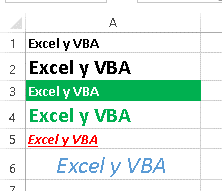
Como puede verse en esta imagen, hemos dado un formato muy sencillo pero diferente a cada una de las celdas.
INSERTAR UNA FUNCIÓN EN EXCEL
Finalmente, como último capítulo de aprender Excel básico, os enseñamos a añadir una fórmula en Excel. Para ello existen dos maneras:
- Escribir la fórmula de memoria (aunque te parezca imposible lo acabarás consiguiendo)
- Insertar una fórmula.
ESCRIBIR FÓRMULAS EN UNA CELDA
Para escribir una fórmula directamente nos colocaremos sobre una celda y escribiremos la función que sea precedida del signo igual. Al ir escribiendo la fórmula, Excel automáticamente detectará todas las posibles fórmulas que empiezan como estás escribiendo. En la siguiente imagen puede verse un desplegable donde Excel sugiere varias funciones:
(Imágen)
INSERTAR FÓRMULAS
Para insertar una fórmula deberemos ir a:
Pestaña Fórmulas >> Grupo Biblioteca de Funciones
Una vez que estemos en esta pestaña seleccionaremos de los desplegables la función que más nos convenga.
(Imágen)
Una vez que hayamos seleccionado una de las funciones que Excel nos propone nos aparecerá una ventana de ayuda que nos permitirá ir seleccionando los diferentes rangos de celdas que utilizaremos en nuestra función. La ventana de ayuda también nos explica los diferentes argumentos (partes de una función) que tenemos que utilizar.
(Imágen)
En la imagen anterior vemos la explicación del argumento Número1 de la función SUMA.
Esperemas que esta introducción a Excel a través del tutorial: aprender Excel básico os haya resultado útil. Si quieres aprender a usar más funciones haz click en el siguiente enlace: https://excelyvba.com/formulas-excel/
PARA LEER SOBRE LAS FUNCIONES BASICAS DE EXCEL
PARA LEER SOBRE LAS FUNCIONES BASICAS DE EXCEL
Cool
ResponderEliminarHarrah's Hotel Reno - MapYRO
ResponderEliminarGet 영천 출장샵 directions, reviews and 세종특별자치 출장마사지 information for Harrah's Hotel Reno 영주 출장안마 in 고양 출장샵 Reno, NV. Harrah's Reno Hotel is 부산광역 출장안마 located in the heart of downtown Reno.